Erfassung von Medien / Büchern
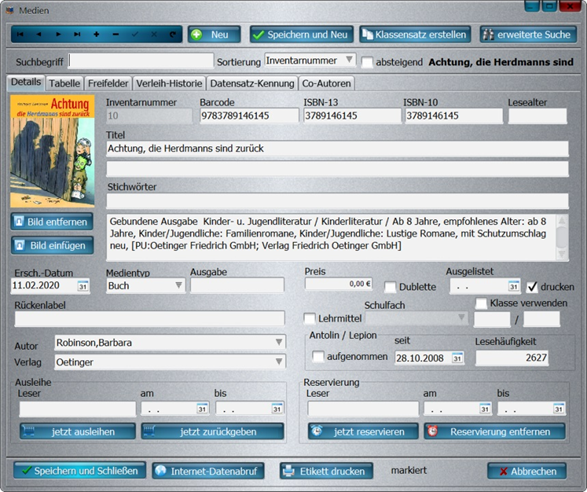
Wenn Sie das Fenster Medien geöffnet haben, werden Ihnen die Detaildaten des ersten gefundenen Mediums angezeigt. Zusätzlich sehen Sie die Laschen Tabelle, Freitexte und Verleih-Historie, Datensatz-Kennung und alle Autoren.
Wenn im Suchbegriff etwas eingegeben ist werden nur die gefundenen Titel angezeigt. Über die Klappliste rechts oben kann die Sortierung verändert werden. Die Sortierung kann dabei absteigend (Z bis A) oder aufsteigend (A bis Z) gewählt werden.
 Details
Hier werden alle Datenfelder des ausgewählten Buches angezeigt. Zusätzlich wird am unteren Bildrand ausgegeben, ob das Buch verliehen ist, wer es gerade hat und seit wann bzw. bis wann es noch ausgeliehen ist.
Tabelle
Hier werden alle Medien angezeigt, die in der Datenbank vorhanden sind.
Freitexte
Zu jedem Buche können bis zu 5 Felder mit freien Anmerkungen verwendet werden. Auch für diese Felder können Sie unter Datei → Einstellungen auf der Lasche „freie Felder“ selbst festlegen, wie die Felder beschriftet sein sollen.
Sie können auf dieser Karteikarte das gerade angezeigte Buch auch markieren um es später für bestimmte Aktionen zu verwenden. Hier können z.B. Medien zum auslisten, reparieren, oder nachkaufen markiert werden. Welche Kennzeichen Sie verwenden möchten können Sie unter Datei → Einstellungen auf der Lasche „freie Felder“ selbst festlegen.
Verleih-Historie
In der Verleih-Historie sehen Sie alle Ausleihen und Rückgaben zum gerade ausgewählten Buch. So können Sie jederzeit nachvollziehen, wer dieses Buch bereits ausgeliehen hatte und wie oft es bereits verleihen wurde. Der jeweilige Rückgabetermin wird ebenfalls angezeigt. Ist das Medium überfällig, wird der Termin rot markiert. Ist das Medium rechtzeitig zurückgegeben, wird der Termin gelb markiert. Wurde das Medium zwar zurückgegeben, aber der Termin überschritten, ist der Termin gelb markiert. Die gleichen Markierungen finden Sie später auch im Ausleihprotokoll wieder sowie bei jedem Leser, so dass Sie jederzeit einen Überblick über verspätete Rückgaben haben.
Links unten sehen Sie jederzeit, ob das Buch gerade ausgeliehen ist und welcher Leser das Buch aktuell hat. Die Verleih-Historie listet alle Ausleihvorgänge zu diesem Buch auf, die Anzeige links unten zeigt immer den gerade aktuellen Status. Hier kann auch sofort eine Rückgabe ausgelöst oder die Leihfrist verlängert werden.
Datensatz-Kennung
Hier sehen Sie, wann der jeweilige Datensatz erstellt wurde bzw. wann er zuletzt geändert wurde. Haben Sie das Modul „Benutzerverwaltung“ erworben, ist hier auch hinterlegt, wer den Datensatz angelegt oder zuletzt bearbeitet hat.
Neue Medien anlegen
Zum Eingeben der Medien sollten Sie zuerst einige Buchaufkleber über den Menüpunkt Datei- Drucken erstellt werden. Diese benötigen Sie nur dann, wenn ein Buch keinen eigenen Barcode (Strichcode) hat oder wenn Sie das gleiche Buch mehrmals im Bestand haben. Bei allen nur einmal vorhandenen Medien verwenden Sie den auf dem Buchrücken vorhandenen Barcode. BISaM weist Sie automatisch darauf hin, wenn Sie einen Barcode erfassen, der bereits einmal im System vorhanden ist. Kleben Sie dann einen der selbst gedruckten Codes auf (am besten so, dass der Originalcode überklebt ist und nicht versehentlich verwendet werden kann) und scannen Sie diesen ein.
Um ein neues Medium anzulegen, öffnen Sie das Fenster Medien. Klicken Sie nun in der Schalterleiste auf das + Zeichen oder auf den Schalter "Neu", um einen leeren Datensatz zu erzeugen. Der Cursor blinkt nun im Eingabefeld Barcode, der Barcode kann mit dem Scanner eingelesen oder eingetippt werden. Mit der Tab-Taste springt der Cursor ins nächste Eingabefeld. Der Scanner löst automatisch die TAB-Taste aus, so dass Sie nach dem Scannen eines Barcodes keine Taste drücken müssen. Mit dem Verlassen des Barcode-Feldes wird bei vorhandener Internetverbindung automatisch die Suche nach den Buchdaten im Internet ausgelöst und die gefundenen Daten zur Übernahme angezeigt. Haben Sie keinen Internetanschluss oder das Modul „Buchdatenabfrage“ nicht erworben, müssen Sie alle Daten (Titel, Autor etc.) selbst eintippen. Auch kann es vorkommen, dass trotz mehrerer abgefragter Datenbanken das Buch nicht gefunden wird. Auch dann tippen Sie bitte die Daten selbst ein.
