

- Beiträge: 55
- Dank erhalten: 2
Allgemeine Themen / Übersicht
- #592
von sglodek
Allgemeine Themen / Übersicht wurde erstellt von sglodek
Ist das Programm auf Ihrem Rechner gestartet, werden Sie die Benutzeroberfläche auf Ihrem Bildschirm sehen.Rechts oben auf der Benutzeroberfläche und in den Fenstern von BISaM finden Sie die üblichen Schalter von Windows-Programmen:
In der Menüleiste finden Sie die Einträge Datei, Extras und Info mit jeweils weiteren Menüpunkten zur Auswahl.
Die am häufigsten genutzten Programm-Optionen sind in 6 großen Schaltern im Hauptbildschirm zu finden Hier Bietet Ihnen BISaM Schalter zu den einzelnen Fenstern Autoren, Verlage, Leser, Medien, Ausgabe und Rückgabe.
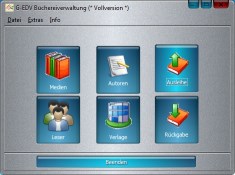
Die Haupt-Eingabe-Fenster sind alle im gleichen Stil gestaltet. Es erleichtert die Orientierung und die Handhabung der einzelnen Funktionen. Beim Eingeben neuer Daten beginnt der Cursor immer im ersten Eingabefeld (bei den Medien beim Barcodefeld). Mit der Tab-Taste kann man den Cursor in die anderen Eingabefelder weiter setzen.
Hinweis:Die Fenster können mit der Maus vergrößert oder verkleinert werden. Wenn Sie nicht alle Daten im Fenster sehen können, fassen Sie die rechte untere Ecke mit der Maus an (linke Taste drücken und halten) und ziehen Sie es etwas größer.
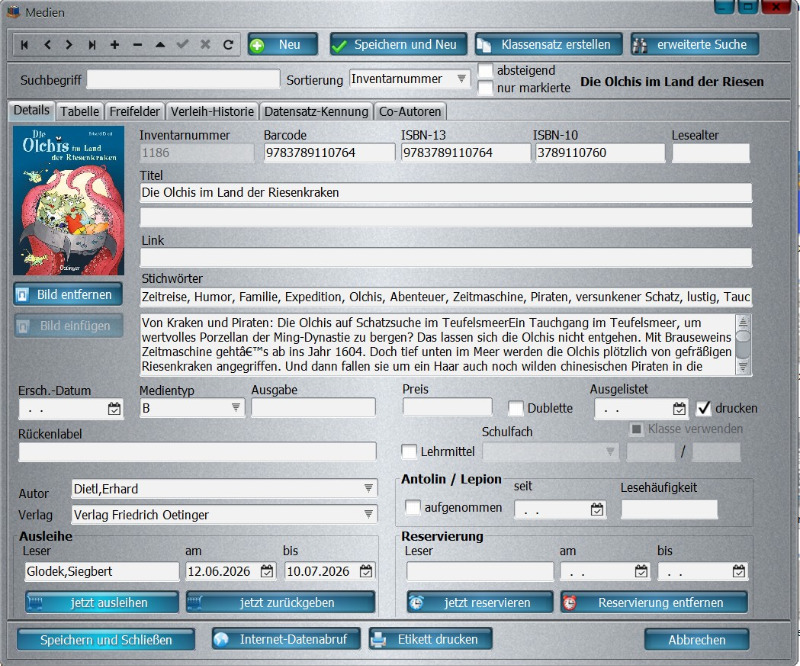
Links oben befindet sich die Navigationsleiste zum Blättern durch die Datensätze.

Hier blättern Sie zum ersten Datensatz, einen Datensatz rückwärts oder vorwärts oder zum letzten Datensatz. Mit dem Häkchen kann der aktuelle Datensatz gespeichert werden, das Minus-Zeichen löscht den aktuellen Datensatz.
Der Schalter "Speichern und Neu" speichert den aktuellen Datensatz und legt sofort einen neuen leeren Datensatz an. So haben Sie sehr schnell alle Daten erfasst und benötigen zu zwei Schalter / Klicks für die Neuerfassung.
Die Daten aus BISaM sind auf mehreren Reitern platziert:

In der Detailansicht finden Sie auch alle benötigten Eingabefelder. Bei den Eingabefeldern kann es sich um Inventarnummern, Buchtitel, Autorennamen, Verlage, Anschriften, Telefonnummern etc. handeln. Es richtet sich nach dem Feldnamen. Den Eintrag in den Eingabefeldern füllen Sie selbst mit dem Scanner (Barcode) oder von Hand. Einige Eingaben werden automatisch auch in andere Bereiche übernommen. Geben Sie zum Beispiel ein Buch ein, wird auch der Autor und der Verlag neu angelegt, falls noch nicht vorhanden und das Buch ist dann auch im Fenster Verlage und Autoren beim entsprechenden Verlag/ Autor zu finden.
Hinweis: Manche Eingabefelder haben einen grauen Hintergrund und sind nicht änderbar. Im obigen Beispiel ist über die Einstellungen festgelegt, dass die Inventarnummer automatisch vom Programm vergeben wird. Daher ist das Feld Inventarnummer nicht manuell änderbar.
- Ablage/Verkleinern des Programms in die Startleiste
- Verkleinern oder Vergrößern der Benutzeroberfläche auf die zuletzt genutzte Fenstergröße oder Vollbild
- Schließen des Programms
In der Menüleiste finden Sie die Einträge Datei, Extras und Info mit jeweils weiteren Menüpunkten zur Auswahl.
Die am häufigsten genutzten Programm-Optionen sind in 6 großen Schaltern im Hauptbildschirm zu finden Hier Bietet Ihnen BISaM Schalter zu den einzelnen Fenstern Autoren, Verlage, Leser, Medien, Ausgabe und Rückgabe.
Die Haupt-Eingabe-Fenster sind alle im gleichen Stil gestaltet. Es erleichtert die Orientierung und die Handhabung der einzelnen Funktionen. Beim Eingeben neuer Daten beginnt der Cursor immer im ersten Eingabefeld (bei den Medien beim Barcodefeld). Mit der Tab-Taste kann man den Cursor in die anderen Eingabefelder weiter setzen.
Hinweis:Die Fenster können mit der Maus vergrößert oder verkleinert werden. Wenn Sie nicht alle Daten im Fenster sehen können, fassen Sie die rechte untere Ecke mit der Maus an (linke Taste drücken und halten) und ziehen Sie es etwas größer.
Links oben befindet sich die Navigationsleiste zum Blättern durch die Datensätze.
Hier blättern Sie zum ersten Datensatz, einen Datensatz rückwärts oder vorwärts oder zum letzten Datensatz. Mit dem Häkchen kann der aktuelle Datensatz gespeichert werden, das Minus-Zeichen löscht den aktuellen Datensatz.
Der Schalter "Speichern und Neu" speichert den aktuellen Datensatz und legt sofort einen neuen leeren Datensatz an. So haben Sie sehr schnell alle Daten erfasst und benötigen zu zwei Schalter / Klicks für die Neuerfassung.
Die Daten aus BISaM sind auf mehreren Reitern platziert:
- Details: eine Detailansicht eines Datensatzes. Hier erfolgen auch alle Änderungen
- Liste: eine Übersicht aller in BISaM erfassten Datensätze (z.B. alle Bücher)
In der Detailansicht finden Sie auch alle benötigten Eingabefelder. Bei den Eingabefeldern kann es sich um Inventarnummern, Buchtitel, Autorennamen, Verlage, Anschriften, Telefonnummern etc. handeln. Es richtet sich nach dem Feldnamen. Den Eintrag in den Eingabefeldern füllen Sie selbst mit dem Scanner (Barcode) oder von Hand. Einige Eingaben werden automatisch auch in andere Bereiche übernommen. Geben Sie zum Beispiel ein Buch ein, wird auch der Autor und der Verlag neu angelegt, falls noch nicht vorhanden und das Buch ist dann auch im Fenster Verlage und Autoren beim entsprechenden Verlag/ Autor zu finden.
Hinweis: Manche Eingabefelder haben einen grauen Hintergrund und sind nicht änderbar. Im obigen Beispiel ist über die Einstellungen festgelegt, dass die Inventarnummer automatisch vom Programm vergeben wird. Daher ist das Feld Inventarnummer nicht manuell änderbar.
Letzte Änderung: von sglodek.
Bitte Anmelden oder Registrieren um der Konversation beizutreten.
Ladezeit der Seite: 0.193 Sekunden
